01
双向共享剪贴板
链接、验证码、短句子。Mac 和手机之间双向同步纯文本,保持你原来的复制粘贴习惯。

macOS × Xiaomi HyperOS
在 Mac 复制,在小米手机粘贴;手机上的文字,也能回到 Mac。再把文件分享、截图和标注,一起装进菜单栏。
免费使用 · Apple Silicon / Intel · 手机无需另装应用
Less switching. More doing.
01
链接、验证码、短句子。Mac 和手机之间双向同步纯文本,保持你原来的复制粘贴习惯。
02
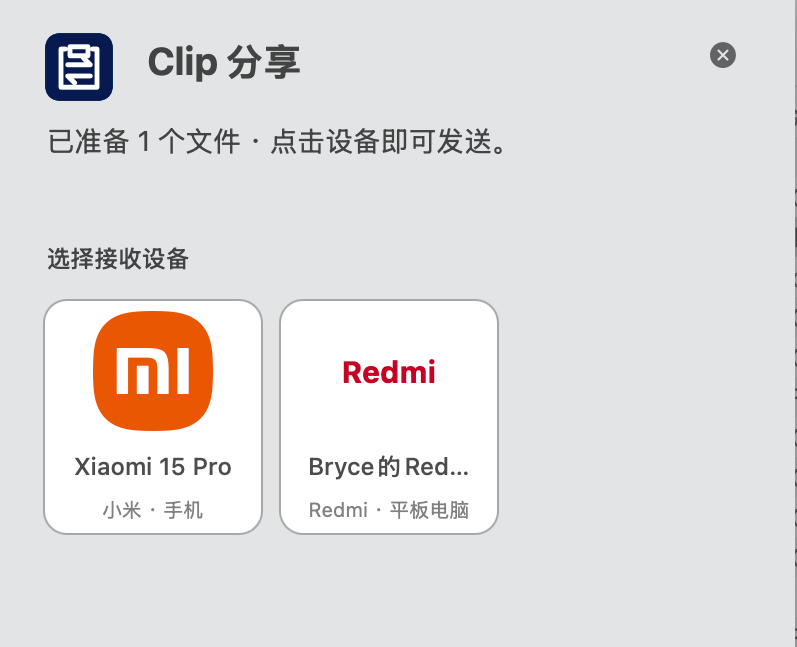
在 Finder 选中文件,右键进入“Clip 分享”,点击设备即可发起传输。手机也能从系统分享页把文件发给 Mac。
03
框选、画框、加文字、打码,支持滚动长截图。完成后复制 PNG,也能通过已有图片同步流程供手机取用。
Capture / Annotate / Share
按 ⌃ Control + ⌘ Command + A 唤起截图。选区可移动、缩放,工具条就在旁边。
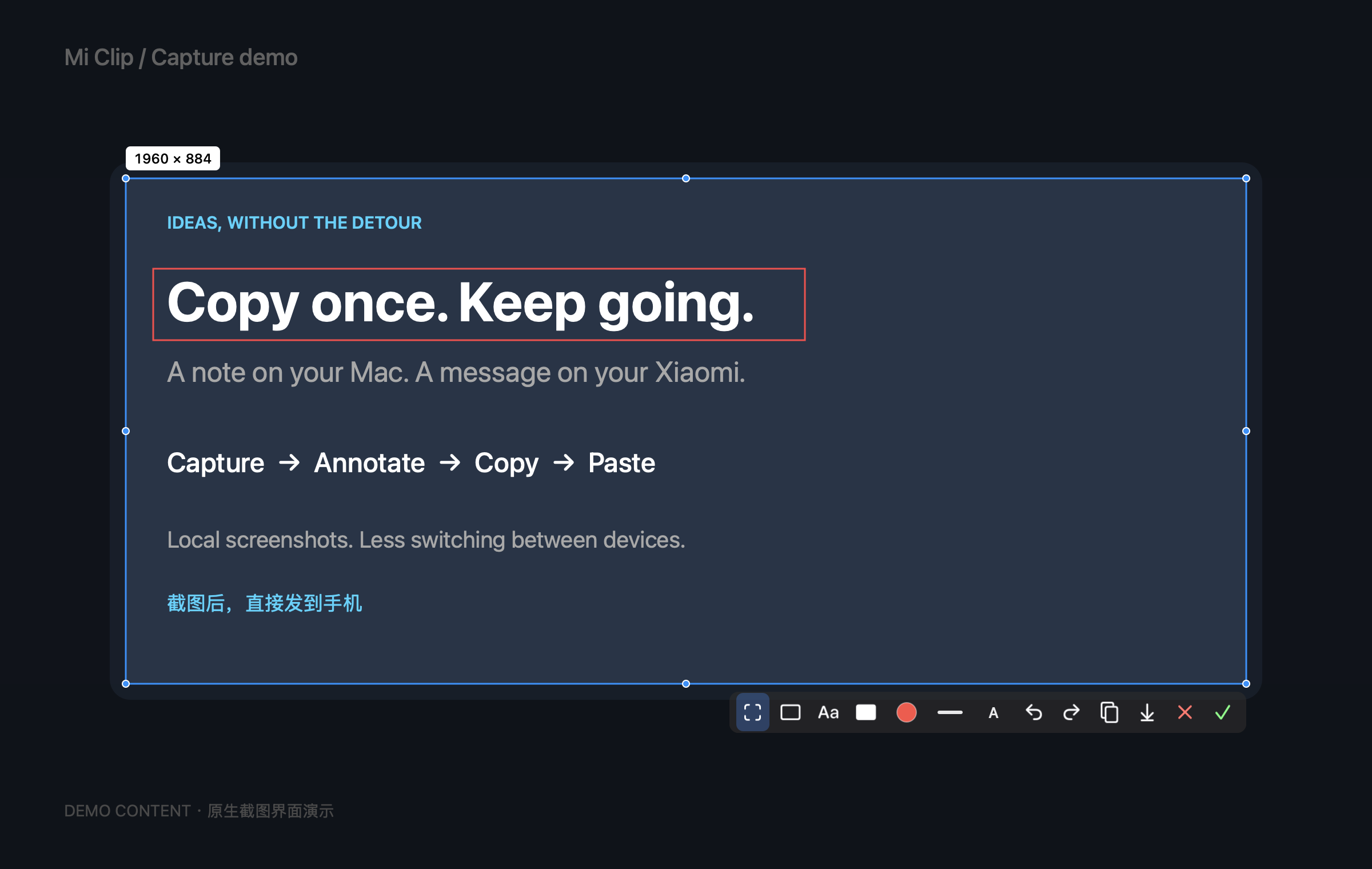
矩形、中文多行文字、不透明打码;颜色、粗细、字号都能调,支持撤销与重做。
点击“滚动截图”,在原应用中缓慢滚动,停顿后自动拼接;不匹配时保留已有内容并提示。
复制后接入图片同步;保存则导出 PNG,不改剪贴板。首次截图需要授予 macOS 屏幕录制权限。
Small app. Familiar workflow.
不必为了传一句话,再打开一个聊天窗口。
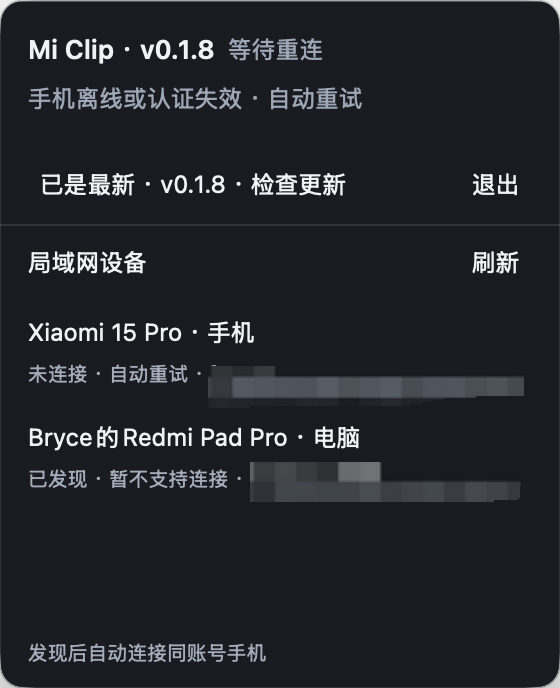
连接同一局域网、开启手机互联功能,使用同一小米账号完成连接。Mi Clip 自动发现设备,连接断开后会重新尝试。
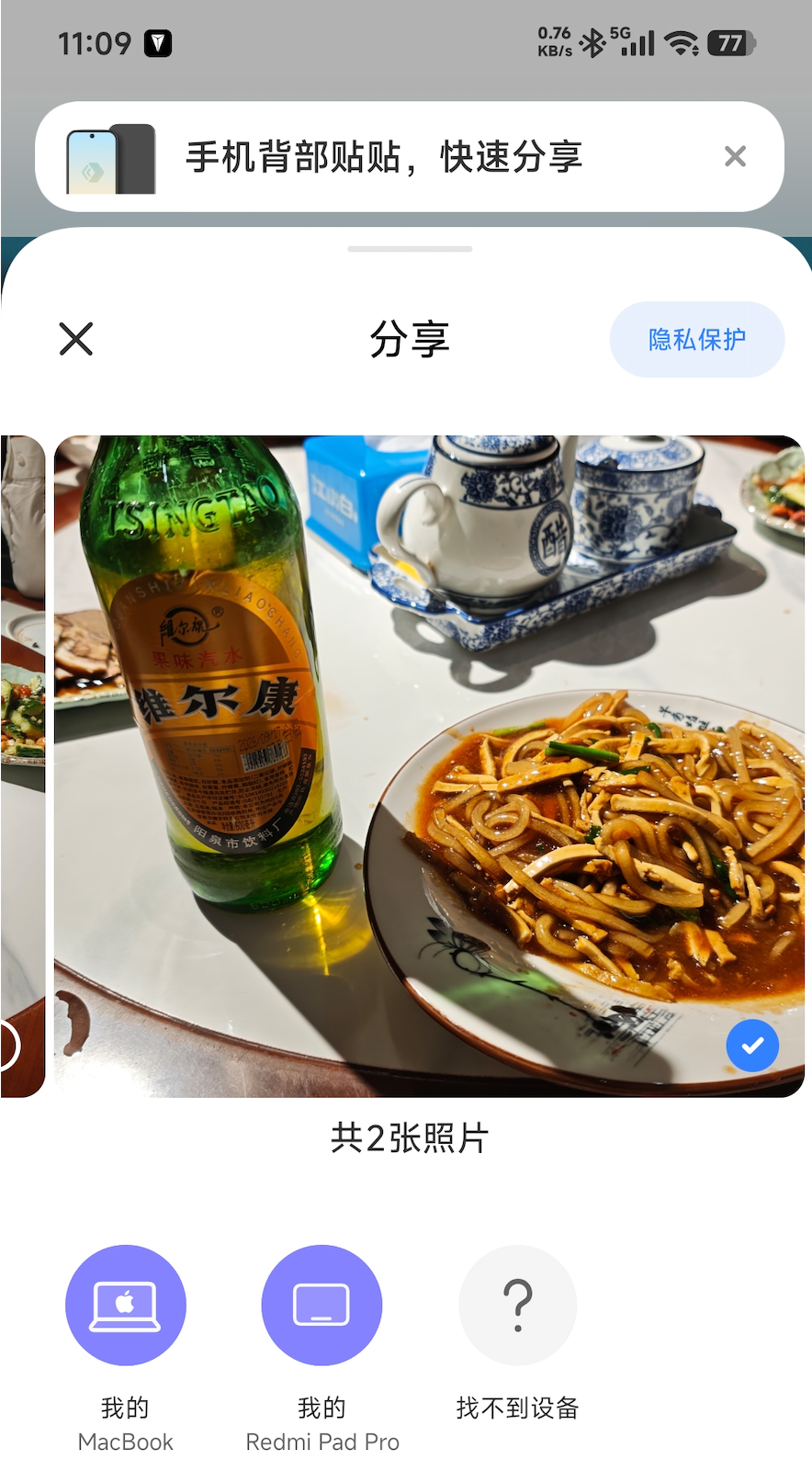
手机向 Mac 发文件时,在系统分享页寻找设备名“Clip”;收到的文件默认放进“下载”文件夹,同名文件不会覆盖。
Ready when you are.
选择 Mac 的芯片版本。下载 ZIP,解压后将 Clip.app 放入“应用程序”,打开并按提示完成账号授权。
不知道选哪个?打开 → 关于本机,查看“芯片”或“处理器”。应用内支持检查更新。
首次打开可能遇到 macOS 安全提示;当前分发构建未做 Apple Developer ID 公证。只从本项目官方 Release 下载,并在系统设置中核对来源。
版本说明与全部下载文件 →已在 Intel Mac 和一台 HyperOS 3 小米手机上验证双向文本同步、文件接收和部分图片传输。提供 Apple Silicon 构建;其他系统、机型和平板的实际兼容性仍需验证,发现设备不代表所有能力都可用。
不需要额外安装手机应用。使用手机系统内置互联功能,Mac 与手机需在同一局域网,并完成同一小米账号的连接授权。
双向同步 UTF-8 纯文本,每次最多 3072 字节。Mac 复制的图片和普通文件可供手机兼容应用按需取用;手机复制图片或文件后自动写入 Mac 剪贴板暂不支持,也不支持富文本和文件夹。
剪贴板和文件通过局域网在设备之间传输;截图在本机处理,账号授权需要联网。正式版会发送不含正文、文件名和设备地址的匿名使用事件;可通过 MICLIP_NO_ANALYTICS=1 或 DO_NOT_TRACK=1 关闭。
Mi Clip 是独立开发的非官方客户端,不是小米官方产品。运行时不加载小米官方库,手机端使用系统现有能力;兼容性可能随系统更新变化。
Feedback